ChatGPTを使っていると、まれに「sandbox:/mnt/data〜」という見慣れないパスが表示されることがあります。
初めて見ると「危険なの?」「情報が漏れた?」と心配になりますよね。
でも安心してください。
これはChatGPTが内部で使っている一時的な保存場所を示しているだけで、あなたのパソコンの情報が勝手に送られたり、誰かに見られたりすることはありません。
まずは仕組みを知ることで、不安を減らしていきましょう。
ChatGPTで「sandbox:/mnt/data」などのURLが出るのはなぜ?
ChatGPTを使っていて急に見慣れないパスが表示されると、どうしてこうなるのか気になりますよね。
この現象は特別なエラーではなく、ChatGPTが内部で行っている作業が表に見えているだけのことが多いです。
難しく感じるかもしれませんが、仕組みを理解するととてもシンプルで、むしろ安全に動作している証拠でもあります。
この章では、なぜこうした表示が出るのか、その背景や仕組みをやさしく解説していきます。
そもそも「sandbox:/mnt/data」とは何?
このパスは、ChatGPTが計算処理やファイル生成を行う際に一時的に利用する“内部専用の作業フォルダ”のような領域です。
あなたが普段使っているパソコンやスマートフォンのストレージとは完全に分離されており、物理的にも論理的にもつながっていません。
そのため、外部の誰かがここに直接アクセスしたり、あなたのローカル環境のデータが読み取られたりすることはありません。
ChatGPT側が安全性を確保するために用意している、保護された一時領域だと考えるとイメージしやすいでしょう。
この表示が出るときの代表的なケース
- ファイル(Excel、CSV、画像など)を生成したとき
- コードInterpreter/Notebookモードで処理したとき
- 画像やデータを一時保存したとき
- データを変換したり、内部で計算タスクを実行したとき
- 複数の工程を伴う処理の途中で一時的な作業スペースが必要になったとき
こうした作業を進める際に、ChatGPTの裏側では自動的に一時領域が活用されます。
そのため、特定の操作を行っていなくても、内部処理の過程で時々このパスが表示されることがあり、これは自然な挙動だと理解して問題ありません。
これはバグ?正常動作?不具合との見分け方
この表示自体は正常な動きです。
ただし、リンクのように見えてもクリックできないことがあります。
これは仕様で、異常ではありません。
見た目がURLのようになっているため、どうしても“どこかにアクセスできるのでは?”と誤解しやすいのですが、これはあくまで内部処理の経過を示すための表示であり、外部リンクとはまったく性質が異なります。
動作の途中で一瞬だけ表示されることもあり、初心者の方が戸惑ってしまうのは当然のことです。
「URLみたいなのに開けない」3つのよくある誤解
- ブラウザで開ける“外部リンク”だと思ってしまう
- 共有フォルダやクラウドストレージのようなものだと感じてしまう
- 自分のパソコンに保存されているローカルファイルと勘違いしてしまう
実際には、これらのイメージとはまったく異なり、ChatGPT内部の安全な作業場所にすぎません。
この領域には外部からアクセスできませんし、あなたの情報が勝手に読み取られることもありません。
仕組みを理解すると「開けない理由」や「危険性がないこと」が自然に腑に落ちるようになり、落ち着いて扱えるようになります。
表示されたファイルパスが開けない理由
リンクのように見えるのにクリックしても開けない…そんな経験をすると、不思議に感じますよね。
でも実は、これにはしっかりとした理由があります。
ChatGPTが表示するパスは、あなたの端末やインターネット上にあるファイルではなく、AI内部の専用領域を指しているため、通常のURLとは性質が異なります。
この章では、なぜ開けないのか、その仕組みをわかりやすく説明します。
ChatGPTの内部ストレージはユーザーから直接アクセスできない構造
この領域は、あなたが触れないように設計されています。
誤操作や外部からの攻撃を防ぐための仕組みです。
さらに、この内部領域は外部ネットワークとも隔離されており、第三者はもちろん、あなた自身が意図せず操作してしまうリスクも最小限に抑えられています。
チャット形式で使うAIは常に安全が最優先となるため、内部ストレージをあえて“閉じた環境”にしているのです。
これにより、作業中の一時ファイルが外に漏れたり、他のユーザーの環境と混ざったりすることもなく、安心して利用できる構造になっています。
セキュリティ上の制限とアクセス不可の背景
ChatGPTは、外部からファイルを読み取ったり書き込んだりできないように強く制限されています。
これにより、あなたのパソコンやスマホの情報が勝手に読み取られる心配はありません。
また、この仕組みはAI側がユーザーの端末環境に干渉しないよう徹底的に設計されたものです。
AIが誤作動によってローカルファイルを読み込んだり、勝手に操作してしまったりする事態を未然に防ぐための安全策でもあります。
さらに、内部領域は定期的にリセットされるため、情報が蓄積され続けることもありません。
同じ現象が起きるモードの違い(ブラウザ版 / アプリ版 / Notebook / Teams / M365 Copilot)
モードごとに保存方法が異なりますが、共通して内部領域は直接開けません。
これはどの環境でも同じです。
ブラウザ版はセッション単位の領域、アプリ版はアプリ内部の一時領域、Notebookモードは作業履歴を扱う専用領域、Teams版やCopilot版は企業用にさらに強化された制約の中で動作します。
どのモードでもセキュリティ優先の設計になっており、ユーザーが内部領域を直接操作できない仕組みが統一されています。
ChatGPTとMicrosoft 365 Copilotのファイル処理の違い
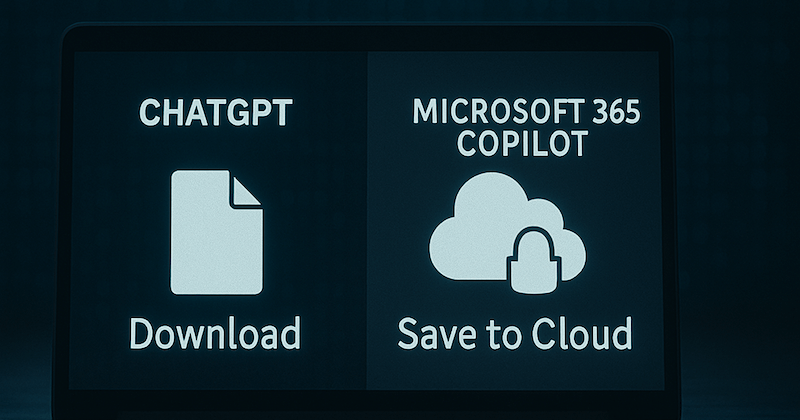
同じようにAIを使っていても、ChatGPTとMicrosoft Copilotではファイルの扱い方が大きく異なります。
この違いを知っておくと、作業のしやすさや安全性がぐっと高まり、目的に合わせて使い分けることができるようになります。
「どう保存される?」「自動で残る?」「後からアクセスできる?」といった疑問をここでまとめて解消していきます。
保存場所の違い(内部領域 vs OneDrive)
ChatGPTは“一時領域”に保存しますが、CopilotはOneDriveに紐づきます。
この違いで、アクセス可否に差が出ます。
さらに、ChatGPTの一時領域はセッションごとに作り直される仕組みのため、作業ごとに状態がリセットされるのに対し、CopilotはOneDriveという固定の保存先があるため、ファイルの持続性や共有性が明確で、後からでも同じデータにアクセスしやすいという特徴があります。
この仕組みの違いにより、ユーザー体験にも大きな差が生まれます。
セキュリティポリシーの違い
企業向けのCopilotは管理者設定が強く、外部アクセスは制限されますが、保存場所は明確になっています。
さらに、企業ポリシーによってはアクセスログの記録、データ保持期間、外部共有の制限などが細かく管理されており、利用者が誤って機密情報を漏らすリスクを最小限に抑えるよう設計されています。
一方で、ChatGPTはユーザー個人の作業環境に依存せず、常にAI内部の専用領域のみを利用するため、情報の扱いはシンプルですが、永続保存や共有の仕組みは備えていません。
同じファイルを扱うときに注意すべきポイント
ChatGPTでは一時領域のため、セッション終了でファイルが消えることがあります。
そのため、重要なファイルは必ずダウンロードして保存する必要があります。
また、複数のデバイスで作業する場合は、作業中のファイルがその都度生成されることを意識しておくと安心です。
Copilotの場合はOneDriveを介して同じファイルを参照できますが、ChatGPTの場合は作成のたびに“新しいファイル”になるため、バージョン管理や保存場所の管理を意識しておくことが重要になります。
「sandbox:/mnt/data」が出ても危険?安全性の解説
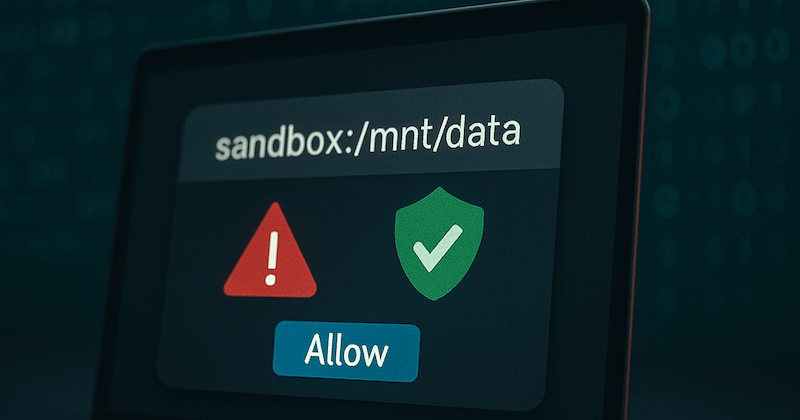
突然見たことのないパスが表示されると、「危ないのかな?」「情報が漏れた?」と不安になる人も多いはずです。
でも実際には、その心配はほとんど必要ありません。
ChatGPTは外部からユーザー情報を取得できない構造で作られているため、パスの表示はあくまで内部作業の一部が見えているだけ。
この章では、安全性について一つずつやさしく解説していきます。
個人情報やローカルファイルが勝手に送信される?
その心配はありません。
ChatGPTはユーザーのローカル環境にアクセスできません。
AIが勝手にパソコン内のファイルを読み取ったり、外部へ送信したりすることは技術的にも構造的にも不可能です。
あなたがアップロードしたデータ以外は扱えない仕組みになっており、プライバシー保護のための安全策が常に優先されています。
そのため、内部で一時的な処理が行われても、あなたの端末情報が危険にさらされる心配はありません。
組織利用(Teams/企業アカウント)で注意すべき点
企業アカウントの場合、組織ポリシーで保存先や機能が制限されることがあります。
たとえば、OneDrive以外に保存できない設定になっていたり、ファイル生成機能が管理者によってオフになっているケースもあります。
また、組織によっては利用ログが記録されたり、外部共有が厳しく制限されている場合もあるため、個人利用とは挙動が異なることがあります。
セキュリティ強化のために制限されているだけであり、危険性が高いというわけではありません。
ChatGPTのストレージがセッション終了で消える仕組み
内部領域は永続的ではなく、一定時間が過ぎると自動的にリセットされます。
これは安全性を高めるための設計で、内部に保存されたデータが長期間残らないようにするためです。
セッションが終わると一度すべての作業領域が初期化され、過去のファイルや処理内容が残らない仕組みになっています。
そのため、必要なファイルは必ずダウンロードして保存しておくことが大切です。
また、この自動リセット機能により、他のユーザーとデータが混ざる心配や情報が積み上がってしまうリスクを防ぐことができます。
ファイルを正しく保存・再取得する方法
ChatGPTで生成したファイルが急に消えてしまったり、思った場所に保存できなかった経験はありませんか?
実は、AIの内部構造を知っておくと、ファイルを安全かつ確実に扱えるようになります。
ここでは、保存の基本からクラウド活用、万が一消えてしまった時の再取得まで、初心者でも迷わない方法を詳しく紹介します。
ChatGPTが生成したファイルをダウンロードする手順
チャット画面に表示されたファイル名をクリックするのが基本です。
そこから直接ダウンロードできます。
さらに、ファイル形式によってはプレビューが表示されたり、「ダウンロード」ボタンが別に用意されている場合もあります。
スマートフォンの場合はタップ後に保存先を選ぶ画面が表示されることが多く、端末ごとの挙動に少し差がある点も覚えておくと安心です。
また、複数ファイルを扱うときは、ダウンロードしたファイルがどのフォルダに保存されているかを確認しておくと、後で迷わずに済みます。
ファイル名が自動生成される場合は、必要に応じて分かりやすい名前に変更して管理しやすくしておくと便利です。
OneDrive・Google Driveなどクラウドに安全に保存する方法
ダウンロード後、必要に応じてクラウドへアップロードしておくと安心です。
特にOneDriveやGoogle Driveは自動同期機能があるため、PC・スマホ・タブレットなど複数のデバイスから同じファイルにアクセスできるのが便利です。
また、クラウド上でフォルダを整理しておくことで、後から必要になったときに素早く探せるようになります。
さらに、クラウドはバックアップとしての役割も果たすため、万が一パソコンのデータが消えてしまっても復元できる可能性が高まります。
セキュリティ面でも、信頼性のあるクラウドサービスを使うことで、安全にデータを保持することができます。
ファイルが消えたときの再取得方法(再生成・再アップロード)
セッションが切れると内部データが消えるため、必要な場合は「もう一度作って」と依頼すれば再生成できます。
さらに、生成内容によっては前回の指示や設定を詳しく伝えることで、より正確に同じ状態を再現できます。
特に複雑なデータ処理や複数ステップを伴う作業の場合は、どの手順まで進んでいたかを伝えると再作成がスムーズです。
また、自分でアップロードしたデータが必要な場合は、再度アップロードし直す必要があることも覚えておきましょう。
この点を理解しておくと、途中でファイルが消えてしまっても落ち着いて対処できます。
Notebookモード・Code Interpreter利用時の注意点
Notebookでは作業途中の保存を意識するのが重要です。
作業内容は自動保存されません。
そのため、長時間の分析や連続したステップを行う際には、必要なタイミングで手動保存を行うことが欠かせません。
特に、大量のデータを扱う場合や途中で休憩を挟む場合は、こまめに保存しておくことで作業のやり直しを防げます。
また、Notebookはセッションが終了すると一部の計算履歴が失われることがあるため、重要な結果は必ずファイルとしてダウンロードしておくなど、自分でもバックアップを取る意識が大切です。
トラブル時に確認すべきチェックリスト

ファイルが見つからない、ダウンロードできない、開けない…。
そんなときも焦る必要はありません。
多くのトラブルは、いくつかのポイントを確認することで簡単に解決できます。
この章では、初心者の方でもすぐ試せるチェックポイントをまとめ、トラブル時の安心材料として活用できる内容をお届けします。
ファイルが見つからないときの原因と対処
- セッション切れ
- 別のブラウザ/デバイスで開いている
- ダウンロードフォルダの見落とし
これらはファイルが見つからないときによく起きる原因の代表例です。
特にセッション切れは、ChatGPTの内部領域が一定時間でリセットされる仕組みのため、予期せず発生することがあります。
また、別のブラウザやスマホから同じアカウントを使用している場合、それぞれの環境で保存場所が異なるため混乱しやすくなります。
ダウンロードフォルダについても、端末ごとに保存先が異なるため、場所を見落とすケースが多いポイントです。
これらを一つずつ丁寧に確認することで、見つからない原因のほとんどは解決できます。
スマホとPCで挙動が違う理由
アプリ版とブラウザ版でUIが異なるため、操作が変わることがあります。
スマホではボタンが省略表示になったり、保存操作がOSごとに異なったりするため、同じ操作でも結果が変わるように感じることがあります。
さらに、スマホアプリではバックグラウンドで動作が制限されることもあり、ダウンロードが途中停止するケースもあります。
PC版は表示領域が広く、設定項目が明確に見えるため、操作しやすい一方、ブラウザごとの挙動の違いが出ることもあります。
このように、端末環境によって挙動が変わるため、状況に応じて操作手順を確認することが大切です。
ZIP形式・画像形式などのミスに注意
ファイル形式によっては自動で圧縮される場合があります。
特に複数の画像や大きなデータを生成した場合、ChatGPT側がZIPにまとめて出力することがあります。
その際、ユーザーは「画像がない」「開けない」と感じることがありますが、実際にはZIPの中にまとめて入っているだけです。
また、画像形式にも注意が必要で、WebP形式など一部のブラウザで扱いにくい形式になることもあります。
こうした形式の違いを理解しておくことで、ファイルを開けないトラブルを未然に防ぐことができます。
今後同じ問題を防ぐためのベストプラクティス

ChatGPTを便利に使い続けるためには、ちょっとしたコツを知っておくことがとても大切です。
特にファイル周りの操作は、事前の設定や保存の習慣によってトラブルを大幅に減らすことができます。
この章では、日常的に意識しておくと役立つ“予防策”を初心者向けにやさしく紹介していきます。
作業前に確認しておくべきモード・設定
Notebookか通常モードかを確認しておくと安心です。
どちらのモードを使っているかによって操作性や保存方法が変わるため、作業前に必ずチェックしておくことでトラブルを防ぎやすくなります。
特にNotebookモードは高度な処理ができる一方、保存の仕組みが通常モードとは異なるため、自分がどちらの環境で作業しているのか把握することが大切です。
また、長時間の作業を行う場合はセッションの切断リスクも考慮して、適宜バックアップを取る意識を持っておくとより安心です。
ChatGPT/M365 Copilotのファイル管理のコツ
必要なファイルは必ずローカルやクラウドに保存しておきましょう。
特にChatGPTは内部領域が一時的な仕組みのため、作業途中でデータが消える可能性があります。
こまめに保存しておくことで、万が一のセッション終了や誤操作に備えることができます。
また、OneDriveやGoogle Driveなどのクラウドサービスを併用すると、デバイス間の移動がスムーズになり、ファイル整理や共有も簡単になります。
さらに、クラウドを活用することで、履歴管理やバージョン管理がしやすくなるというメリットもあります。
今後予想される改善・アップデート情報
MicrosoftやOpenAIの公開情報では、保存や共有機能の改善が進められています。
特に、より直感的なファイル管理の導入や自動バックアップ機能の強化、作業履歴を保持する仕組みの追加などが期待されています。
また、利用者のセキュリティ意識や使い方に合わせて、企業向けと個人向けで異なる機能拡張が行われる可能性もあります。
これらのアップデートによって、将来的にはより安全でスムーズなファイル管理が可能になると考えられています。
よくある質問(FAQ)
ChatGPTを使っていると、同じような疑問を持つ人がとても多いものです。
このFAQでは、特に質問が多い項目を選び、初心者の方でもすぐに理解できるよう、やさしい言葉でまとめています。
「これってどういう意味?」「危険じゃない?」といった不安を解消できる内容になっています。
「危険なファイル」と出た場合は?
ブラウザ側のセキュリティ反応の可能性があります。
例えば、ダウンロードファイルが未知の形式だったり、圧縮ファイルに見える場合、ブラウザやウイルス対策ソフトが一時的に警告を出すことがあります。
まずはファイル内容を丁寧に確認し、安全な内容であれば問題なく利用できます。
また、別のブラウザで試すと警告が出ないこともあるため、環境を変えて確認するのも一つの方法です。
共有リンクと勘違いしやすいポイント
表示されるパスはあくまで“内部用”であり、外部共有リンクではありません。
見た目がURLに似ているため誤解しやすいのですが、実際にはChatGPT内部でのみ使われる一時的なパスで、他人と共有されたり、インターネット上に公開されたりすることはありません。
また、このパスをコピーしてブラウザに貼り付けてもアクセスできないのは、その仕組みが外部と完全に隔離されているためです。
したがって、情報漏えいの心配も不要です。
容量制限で書き出せないときの対処
データを分割する、形式を変えるなどの工夫で解消できます。
特に大容量ファイルを扱う場合は、複数の小さなファイルに分割することで書き出しがスムーズになることがあります。
また、画像の場合は解像度を下げたり、別形式(JPEG・PNG・WebPなど)に変換することで容量を減らせます。
表データであれば、必要な行だけ抽出して小さなCSVとして書き出す方法も有効です。
これらの工夫を組み合わせることで、多くの容量制限トラブルを解決できます。
まとめ|「仕組み」を理解すればファイルパス表示は怖くない
「sandbox:/mnt/data」の表示は、ChatGPTが裏側で作業しているサインです。
あなたの情報が漏れる心配はなく、危険性もありません。
このパスが示しているのはあくまで“内部処理の進行状況”であり、ユーザーの操作とは直接関係のない裏方の動きです。
どんな処理が行われているのかを把握しておくことで、突然パスが表示されたときにも落ち着いて対応できるようになります。
仕組みを知ることで安心して使い続けることができるだけでなく、ChatGPTをより便利に、安全に活用できるようになり、トラブルが起きそうな場面でも自分で判断できる力が身につきます。