ChatGPTを使っていると、突然エラーメッセージが表示されたり、なかなか画面が進まなかったりすることがあります。
初めて遭遇すると驚いたり不安になったりしますが、落ち着いて原因を探れば、多くの場合は簡単な操作で解消できるものです。
通信環境を整えたり、ブラウザを再読み込みしたりするだけでもスムーズに使えるようになることがあります。
また、時期によってはChatGPT側の不具合やアクセス集中が原因の場合もあり、少し時間を置くだけで自然と復旧するケースも少なくありません。
この記事では、エラーが起きる仕組みや原因、すぐに試せる対処法などをやさしく解説していきます。
初心者の方でも安心して読み進められるよう、できるだけ専門用語を避けながら丁寧に説明しています。
さらに、よくあるトラブルの傾向や事前に行える予防策、エラー時に役立つ情報源なども紹介し、より安心してChatGPTを活用できるようサポートしていきます。
- まず知っておきたい|ChatGPTでエラーが出る仕組みと基本の理解
- よく見かけるChatGPTのエラーメッセージと意味一覧
- 状況から原因を特定できる!エラー診断フローチャート
- 発生しやすい原因をタイプ別に整理
- 端末・環境ごとに異なるエラー傾向
- すぐに直したい人向け|最短で試すべき基本対処チェックリスト
- 状況別のトラブル診断と解決策
- やってはいけない危険な対処法(NGリスト)
- エラーを防ぐための安定利用のコツ
- すぐ使える!プロンプト改善例と入力テクニック
- エラー発生時に確認すべき最新情報源
- 最近増えているトラブル傾向と仕様変化
- エラーが解決できない時の代替策と継続運用ガイド
- まとめ:焦らず原因を切り分ければ必ず解決できる
まず知っておきたい|ChatGPTでエラーが出る仕組みと基本の理解
ChatGPTはさまざまな環境条件の上で動いています。
そのため、表示されたエラーは必ずしも自分の操作ミスとは限りません。
回線状況や混雑、ブラウザ設定、端末の処理能力、ネットワークの切り替わりなど、いくつもの要因が重なって起こることがほとんどです。
特に、アクセスが集中しやすい時間帯や、端末の容量が少なくなっているとき、ブラウザの情報が蓄積している状態では、動作が重くなり、結果としてエラーが発生しやすくなります。
また、新しいアップデート後には仕様変更が影響する場合もあり、利用環境によって発生する不具合の内容が異なることも珍しくありません。
エラーは必ずしも“自分のミス”ではなく、複数の条件が偶然重なった結果だと理解しておくと、落ち着いて対処することができます。
エラーメッセージが表示される理由
エラーが出ると不安になりますが、多くは一時的な停止や通信の問題など、一過性のものです。
ネット回線が少し乱れただけでも、数秒〜数分の間にエラーメッセージが表示されることがありますし、アクセスが急増している時間帯には、処理が追いつかずに一時的に応答が止まる場合もあります。
画面に表示されているメッセージは“内部で何が起きているかのお知らせ”のようなもので、深刻なトラブルを知らせているとは限りません。
むしろ「少し待ってください」や「環境を確認してみましょう」というサインだと思うと安心できます。
時間を空けて再度操作すると自然に解消することも多く、特に急に表示された場合は、慌てず落ち着いて様子を見ることも大切です。
ユーザー環境の問題とChatGPT側障害の違い
自分の通信環境が原因になることもあれば、ChatGPTのサーバー側に負荷がかかっている場合もあります。
たとえば、Wi-Fiの電波が弱くなっていたり、端末が長時間使われていて処理が重くなっていたりすると、エラーが頻発することがあります。
一方、ChatGPT側の障害としてサーバーダウンやメンテナンスが行われているタイミングなど、こちらからは対処できない理由で表示される場合もあります。
どちらが原因かを最初に把握することが早い解決につながり、無駄な操作を避けることにもつながります。
まずは自分の環境を確認し、問題がなければ公式の発信情報をチェックするなど、順番に切り分けていくことが重要です。
「一時的な不具合」と「設定ミス」の切り分けポイント
何度も繰り返す場合は、設定や端末の状態を見直してみましょう。
アプリやブラウザが古いバージョンのままになっていたり、キャッシュが溜まって処理が重くなっていることが原因となることもあります。
また、端末の再起動や別の回線への切り替え、ログアウトと再ログインなど、環境を一度リフレッシュすることで状況が大きく改善するケースもあります。
逆に、初めて起きた場合や一度きりの表示であれば、時間を空けるだけで解決することもよくあります。
特にアクセスが混み合いやすい時間帯やメンテナンス直後は一時的な不具合が起こりやすく、少し待つだけでスムーズに使えるようになることも多いため、慌てず落ち着いて様子を見ることも大切です。
ChatGPTの仕様上どうしても起きてしまうエラー
混み合う時間帯や大きな内容を処理しているときは、途中で処理がストップすることがあります。
大量の文字情報や複雑な指示、画像生成や長時間の連続操作など、負荷が高い処理が続くと一時的に応答が止まったり、画面が更新できなくなったりすることがあります。
これは仕組み上、完全にゼロにはできない要素であり、AIの処理量やサーバー側の負荷状況によって、ある程度の揺らぎが生じることは避けられません。
もし処理が止まった場合は、依頼内容を分割して再度入力したり、短い文章にまとめ直したりすることで解決することもあります。
また、時間帯をずらしたり、他の機能利用が落ち着いてからもう一度試すと、スムーズに動作することも多いため、使うタイミングを調整することも有効な方法です。
よく見かけるChatGPTのエラーメッセージと意味一覧
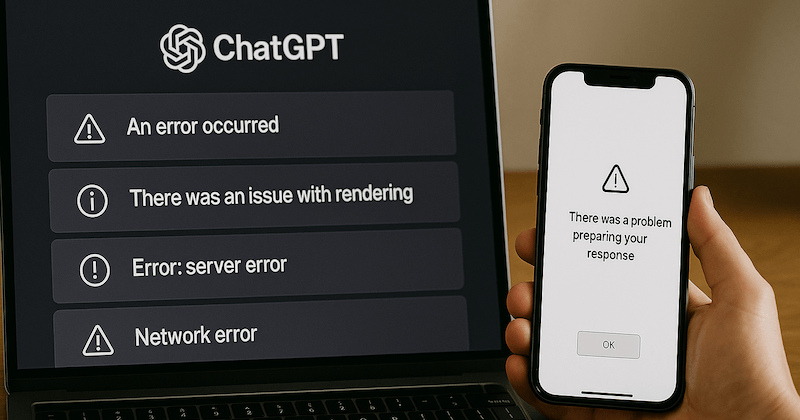
ChatGPTを利用していると、表示された文章が突然止まったり、操作が続けられなくなることがあります。
そんなときに目にするエラーメッセージには、それぞれ起きている状況や原因のヒントが含まれていることが多いです。
「問題が発生しました」「応答できませんでした」といった表現は、何が悪いのかを明確に示してはいませんが、通信の不安定さや処理の負荷、あるいはサービス側の混雑など、解決につながる手がかりが隠れています。
この項目では、よく表示されるメッセージの種類と意味をやさしく解説し、表示内容から原因を推測するポイントを整理していきます。
意味を知っておくだけで、慌てずに落ち着いて対応できるようになります。
「問題が発生しました」
一番よく見るメッセージです。
原因はさまざまで、回線の揺らぎやサーバー集中など、比較的軽い理由で起きることが多いです。
ときには、ブラウザの更新が追いついていない、キャッシュが多く蓄積して処理が重くなっている、同時に複数タブで利用しているなど、ちょっとした環境の変化が引き金になって表示されることもあります。
あまり深刻に考える必要はなく、ページの再読み込みや少し時間を置くだけで解決することも珍しくありません。
ゆっくりと原因を探れば、多くのケースで自然に解消します。
「応答できませんでした」
処理が途中で止まったときに出やすい表示です。
文章が長い時や複雑な指示を与えた場合に見られることがあり、特に長い対話履歴を抱えた状態でさらに重いリクエストを送ると、処理が追いつかず途中で中断されてしまうことがあります。
また、画像生成やファイル読み込みなど大きな処理を伴う操作中にも起きやすく、一時的な負荷によって内容を返せなくなる場合があります。
こうしたときは、依頼内容を短く分割したり、文章量を控えたりすると改善しやすく、もう一度試せばスムーズに返答が得られることも多いです。
「サーバーに接続できません」
ネット回線の状態が不安定な可能性があります。
Wi-Fiの切り替えや再接続を試してみましょう。状況によっては、ルーターの再起動や別の回線(モバイル回線や別Wi-Fi)に切り替えることで改善する場合もあります。
また、VPNを利用していると通信がうまく確立できないこともあるため、いったんオフにして再接続を行ってみることも効果的です。
アプリを使用している場合は、バックグラウンドで別の処理が進んで回線を圧迫していることもあるので、不要なアプリを閉じるなど環境を軽くしてから再度試してみましょう。
「過度なリクエストです」
短い時間で連続して操作したときに表示されることがあります。
一定時間内に何度もやり取りを重ねたり、操作リクエストが集中した場合にも発生しやすく、サーバー側が一時的に負荷を調整しているケースもあります。
アプリやブラウザを閉じる、通信環境を整えるなど、少し時間を空けて再度アクセスすると改善することが多く、時間が経つにつれて自然と利用可能になる場合もあります。
必要に応じて、処理内容を軽くして再操作することも効果的です。
「利用制限に達しました」
一定の操作量を超えると表示されることがあります。
短時間に多くの命令や生成依頼が重なると、自動的に利用制限がかかり、連続操作を控えるよう促されます。
これはサービスを安定的に運用するための保護機能でもあり、しばらく時間を置いて再度試すと解決する場合がほとんどです。
もし頻繁に表示されるようであれば、複数タブの同時利用や連続大量操作を控えたり、依頼内容を効率的に整理して送信することで回避しやすくなります。
また、利用目的や作業量によっては、有料版の検討も選択肢として考えられます。
状況から原因を特定できる!エラー診断フローチャート

- 通信環境が安定しているか
- ブラウザに不具合はないか
- 時間帯や混雑状況
これらを順番に見ていくことで、原因が絞り込みやすくなります。
ひとつずつ落ち着いて確認していくことで、自分の環境に問題があるのか、時間帯や混雑による一時的な不具合なのか、もしくはChatGPT側の障害なのかといった切り分けがしやすくなり、無駄な操作や不安を減らす助けにもなります。
慌てて設定をいじる前に基本項目を整理して確認することで、短時間で解決につながるケースも多いので、チェックリストのように活用してみてください。
発生しやすい原因をタイプ別に整理
ChatGPTでエラーが起きる理由はひとつだけではなく、いくつかの要因が組み合わさっていることが多いです。
たとえば、通信環境の影響や利用者の集中、端末の処理状態など、背景にはさまざまな条件が隠れています。
この章では、考えられる原因をタイプ別にわかりやすく整理し、自分の状況に合わせて原因を見つけやすくなるようサポートしていきます。
どれが該当しているか把握できるだけでも、むやみに設定をいじったり不安になることが減り、効果的な対処へとつながります。
まずは原因の候補を知ることから始めましょう。
アクセス集中やサーバー障害
世界中の人が同時に利用しているため、サーバーが混み合うことがあります。
その結果、処理が一時的に遅れたり応答が停止したりすることがあり、利用者が増える時間帯ほどエラーが出やすくなります。
とくに新機能の公開直後や話題性の高いタイミングではアクセスが集中しやすく、通常よりも負荷が大きくかかることがあります。
このような状態はユーザー側ではどうにもできないため、少し時間を置いて再度アクセスすることが一番の解決策となる場合も多いです。
また利用者が少ない時間帯にアクセスするだけでスムーズに使えることもあるため、状況に合わせた使い方を意識してみると良いでしょう。
回線不調・Wi-Fi設定・VPN
回線の不安定さやVPN利用が原因になることがあります。
Wi‑Fiの電波が弱い、モバイル回線が混雑している、ネットワーク切り替えが頻繁に起きているなど、通信環境が落ち着いていない場合はエラーが起こりやすくなります。
また、VPNを使用していると接続経路が複雑になり、アクセスが拒否されたり遅延が発生したりするケースもあります。
いったんVPNをオフにして再接続したり、ルーターを再起動して回線を整えたりすることで改善することが多く、別の回線に切り替えるだけでも状況が大きく変わる場合があります。
環境を整えることがエラー対策の第一歩です。
ブラウザ設定・拡張機能の干渉
拡張機能やCookie設定によってエラーが出ることもあります。
ブラウザに追加しているアドオンやセキュリティ系の拡張機能が動作に干渉し、画面が正しく表示されなかったりログインがうまくできなかったりする場合があります。
また、Cookieやキャッシュが蓄積しすぎて誤作動を起こすことも珍しくありません。
その際は不要な拡張機能を一時的にオフにしてみたり、キャッシュや閲覧履歴を削除することで改善が期待できます。
シークレットモードで試して動作が安定する場合には、設定や拡張機能が原因である可能性が高いため、使用環境を少し見直すことが解決につながります。
端末スペック・メモリ不足
処理が追いつかず、応答が止まる場合があります。
特に端末のメモリが不足していると、作業中に自動的に処理が中断されてしまったり、操作の反応が遅れて画面が固まったように見えることもあります。
長時間使用している場合や複数のアプリを同時に開いていると、知らないうちに負荷が蓄積しやすくなるため、不要なアプリを閉じたり、一度端末を再起動することで動作が軽くなることがあります。
もし改善しない場合は、別の端末を使って試すことで状況が変わることもあるため、一度環境を切り替えて確認してみると良いでしょう。
ログイン認証・セキュリティ検知
認証が正しくできず利用が一時停止することがあります。
ログイン情報が適切に反映されない場合や、複数のアカウント情報が混在している場合にも、アクセス制限がかかったり認証が通らなくなってしまうことがあります。
また、不審な操作と判定されたときは安全のために利用が制限されることもあり、一時的にアクセスできなくなるケースもあります。
そんなときは、ログアウト後に再ログインを試したり、連携サービスの設定を確認したりすることで、スムーズに復旧することが期待できます。
複数端末で同時ログインしている場合は、一時的に利用端末を絞って状況を確認してみましょう。
入力(プロンプト)内容の問題
長文すぎたり、複雑な処理を一度にお願いすると途中で止まることがあります。
特に、たくさんの情報をまとめて生成しようとしたり、分析や比較など高度な処理を含む指示を行うと、内部での処理量が増えすぎて応答が途切れてしまうことがあります。
そのような場合は、依頼内容を複数回に分けて小さな単位で伝えたり、指示の目的を明確にして簡潔にまとめ直すことで、最後までスムーズに回答が得られやすくなります。
また、一度途切れてしまっても、前回の返答を踏まえて短い依頼に切り替えると、続きを問題なく進められることが多いので、柔軟に内容を調整してみると良いでしょう。
端末・環境ごとに異なるエラー傾向

ChatGPTのエラーは、利用している端末や環境によって起こりやすい傾向が変わることがあります。
スマホ、PC、アプリ版、ブラウザ版など、それぞれの利用環境には特有の特性や制限があり、同じ操作であっても異なる動作になることがあります。
たとえばスマホでは容量不足やアプリの更新状況が影響しやすく、PCのブラウザ版ではCookieや拡張機能が干渉して動作が乱れることもあります。
また、OSの種類やバージョン、保存容量や通信状態によっても動作の安定性に差が出ることがあり、同じ操作をしているのに片方の環境だけでエラーが発生する、というケースも珍しくありません。
さらに、バックグラウンドで動いているアプリの数やデータの保存状況によっても処理の負荷が変化し、結果的にエラーの発生率に影響することがあります。
この章では、端末ごとに見られるエラーの特徴を整理し、自分の環境に合わせて原因を探りやすくなるよう解説していきます。
どの端末や環境で利用しているかを把握するだけでも改善策が見えやすくなり、より早く問題解決にたどり着けるようになります。
スマホ版で起きやすい症状
アプリのバージョンや容量不足が影響することがあります。
特に、アプリが古いまま更新されていなかったり、内部データが蓄積して空き容量が減っている場合は動作が重くなり、処理がスムーズに進まないことがよくあります。
また、バックグラウンドで複数のアプリが同時に動いていると、その分処理能力が分散され、生成の途中で止まってしまうこともあります。
不要なアプリを閉じたり、アップデートをチェックして最新の状態に保つことで改善が期待でき、端末の負荷を軽くすることがエラー防止につながります。
PCブラウザ版のエラー要因
Cookieやキャッシュ、拡張機能を見直すと改善が期待できます。
長くブラウザを使っていると不要なデータが溜まり、正常な動作に影響することがあります。
キャッシュやCookieを削除することで読み込みが軽くなり、画面表示が安定することも少なくありません。
また、セキュリティ関連の拡張機能やアドブロックツールが干渉している場合もあるため、一度オフにして試してみると原因を切り分けやすくなります。
シークレットモードで動作を確認すると、問題箇所の推測にも役立ちます。
アプリ版の特有不具合
更新ができていない場合に発生しやすいです。
アプリのアップデートには不具合修正や改善が含まれていることが多く、古いバージョンを使い続けていると表示崩れや機能停止につながることがあります。
アプリストアで更新通知が表示されていないか確認し、最新版にしてから再度操作してみましょう。
それでも改善が見られない場合は、一度アプリを削除して再インストールすることで、一時的な不具合が解消されるケースもあります。
OSやブラウザ別の違い
SafariではCookie設定が原因になりやすいなどの特徴があります。
特にプライバシー関連の制限が強い設定になっていると、サイトの動作が正しく行えず、ログインが弾かれたりページ更新ができないことがあります。
また、ブラウザによって推奨される動作条件が異なるため、ChromeやEdgeなど別のブラウザで試すとスムーズに動くこともあります。
自分の利用環境に合わせて設定を調整し、動作に合ったブラウザを選ぶことも安定利用のポイントです。
すぐに直したい人向け|最短で試すべき基本対処チェックリスト

ChatGPTのエラーが出たとき、「とにかく早く直したい」と感じる方は多いと思います。
難しい設定変更をしなくても、基本的な確認や簡単な操作だけで改善するケースは意外と少なくありません。
まずは通信環境の見直しや再読み込み、ログイン操作など、手間のかからない対処法から順番に試していくことが大切です。
この章では、初心者の方でもすぐ実践できる「最初に確認しておきたいポイント」をまとめています。
必要以上に焦らず、原因をひとつずつ丁寧に切り分けていくことで、エラー解消までの時間をぐっと短縮できるはずです。
最初に必ず実行したい基本ステップ
画面の再読み込み、回線確認、再ログインを試してみましょう。
さらに、使用しているブラウザやアプリを一度完全に閉じて立ち上げ直したり、Wi‑Fiの接続先を変えてみたりすると、内部の通信がリセットされて改善につながることがあります。
端末の再起動も有効で、バックグラウンドで溜まっていたデータや負荷を整理し、より安定した状態で再アクセスできるようになります。
また、ログイン情報がうまく反映されていない場合は、一度ログアウトして再度ログインすることで認証がやり直され、問題が解消することもあります。
まずは手軽な操作から順に試してみましょう。
Webブラウザ版で効果の高い解決手順
Cookie削除、シークレットモード利用、拡張機能OFFなどがあります。
これらはブラウザ内部で蓄積された情報を整理し、干渉を最小限に抑える効果があります。
長期間同じブラウザを使っていると不要なデータが溜まり、動作が重くなったりエラーが発生したりするため、定期的なクリアが有効です。
また、特定の拡張機能が通信を妨げたり画面表示を乱したりすることもあるため、必要最低限の機能だけを有効にし、問題が解消するか確認してみるのもおすすめです。
別ブラウザで動作確認することで原因切り分けもしやすくなります。
アプリ版での改善方法
アプリの更新、再インストールを行ってみてください。
アップデートには機能改善や不具合修正が含まれていることが多く、古いバージョンのまま使用していると正常に動作しないことがあります。
最新版に更新することでエラーが解消するケースはとても多いです。
また、内部ファイルの破損やデータの蓄積が原因となっている場合には、一度アプリを削除して再インストールすることで、初期状態に戻り、軽快な動作を取り戻せることがあります。
念のため、再インストール前にログイン情報を確認しておくと安心です。
ログイン認証エラーの原因と解消
連携サービスの切り替えや再認証を試すと改善することがあります。
ログイン情報が正しく反映されていない場合や、利用端末の認証データが古くなっているケースでは、認証処理が正常に行われずエラーにつながることがあります。
そのため、一度ログアウトしてから改めてログインしたり、連携している外部アカウントを確認して再認証を行うことで、アクセス権限やセキュリティ情報が正しく更新され、スムーズに利用できるようになることがあります。
また、認証設定が複雑な状態になっている場合は、一度連携を解除してから再設定する方法も有効です。
必要に応じて端末側のセキュリティ設定を見直すことで改善につながる場合もあります。
それでも直らない時に試す最終手段
別端末での利用や時間を空けることで解決することが多いです。
また、一時的にサーバーが混雑している場合には時間を置くだけで改善することもあり、無理に操作を続けるよりも待機したほうが早く解消するケースもあります。
端末の相性によって発生しているエラーであれば、PCからスマホへ、もしくはスマホからタブレットへと利用環境を変えるだけでスムーズに動作することもあります。
さらに、ブラウザ変更やWi‑Fiの接続先切り替えといった小さな工夫も効果的です。
原因が明確でない場合ほど、一度距離を置いたり環境を変えて試してみることで、思いのほか早く問題が解消することもありますので、焦らず柔軟に対応してみましょう。
状況別のトラブル診断と解決策

ChatGPTのエラーは同じように見えても、発生した状況によって原因や取るべき対処法が異なります。
たとえば作業中に突然動かなくなった場合、アクセスが集中している時間帯に重くなった場合、画像生成やファイル処理だけが失敗する場合など、症状ごとに背景となる要因はさまざまです。
この章では、よくあるシーン別に「何が起きているのか」と「どう対処すればよいか」を整理し、スムーズに原因へ辿り着くためのヒントをまとめています。
状況に合わせて考えることで、無駄な作業や不安を減らし、必要な対処だけに絞って解決へ近づけるようになります。
急いで作業しているのに動かない場合
一旦ページを閉じ再アクセスするのが最も早い方法です。
表示が固まっている場合や処理が止まってしまっているときは、画面更新よりも一度完全に閉じるほうが内部の状態がリセットされやすく、意外と短時間で正常な動作に戻るケースが多くあります。
ブラウザやアプリの仕組み上、一時的な通信途切れや読み込みの不整合によって動作が止まることがあるため、新しいセッションとして再接続するだけでも改善が期待できます。
必要に応じて、接続先のWi‑Fiを切り替えたり、バックグラウンドアプリを整理したりすると、より安定した状態で再アクセスできることもあります。
焦らず数十秒ほど間隔を空けることで、サーバー側の混雑が解消されることもあり、最小限の操作でトラブルから抜け出せることも少なくありません。
時間帯によってエラーが増える時
混雑による処理遅延が考えられるため、時間をずらすだけで改善することも多いです。
特に、利用者が集中する夜間や新機能が公開された直後は負荷が高まりやすく、処理が遅れたり応答が返ってこなかったりすることがあります。
こうした場合はこちら側では解決策が限られるため、無理に操作を続けるより、少し待ってから再度アクセスするほうが結果的に早く復旧するケースも少なくありません。
混雑時間帯を避け、比較的空いている朝や昼のタイミングに試してみると、驚くほどスムーズに動くこともあります。
また、通信環境が安定している場所に移動するだけでも改善することがあるため、状況に合わせて柔軟に試してみることが大切です。
画像生成やPDF読み込みなど一部機能だけ動かない
処理が重いため、内容を簡略化したり分割して再試行してみましょう。
画像生成やPDF読み込みは内部で大きなデータ処理が行われているため、一度に複雑な指定や大量の内容を読み込ませると負荷が高まり、途中で停止してしまうことがあります。
その場合は、依頼内容を細かく分けたり、画像解像度を下げて試すなど、処理量を軽くする工夫が効果的です。
また、読み込むPDFのページ数を減らす、画像生成時の条件を簡潔にするなど「少しずつ試す」ことを意識すると、正常に動作する範囲が見つかりやすくなります。
もし何度試しても改善しない場合は、別の端末での再操作や時間を空けて再度実行することで、負荷が下がって成功する場合もあります。
同じエラーが繰り返し起きる場合
ブラウザのデータ整理やアプリ更新が有効です。
キャッシュやCookieを削除することで動作が軽くなり、読み込みの不具合が改善することがありますし、拡張機能の影響を切り離して原因を特定しやすくなります。
また、アプリの更新を行うことで不具合修正や改善プログラムが適用され、古いバージョンによる誤作動や動作不安定が解消されることがあります。
必要に応じて一度アプリを削除して再インストールすることで内部データが整理され、より安定した状態で再利用できる場合もあります。
自分の環境とChatGPT側、どっちが原因か判断できない時
公式ステータスで障害情報を確認すると判断しやすくなります。
回線や設定を整えても改善が見られない場合、サービス側でメンテナンスや障害が発生している可能性があるため、まずは運営からの発信状況を確認することが重要です。
利用者が多い時間帯や新機能公開時には一時的なアクセス集中が起きることもあり、復旧まで待つしかないケースもあります。
公式発表を確認しておけば、原因が自分側にあるのか、サービス側にあるのかを早く切り分けられ、無駄な操作や不安を減らすことができます。
やってはいけない危険な対処法(NGリスト)
ChatGPTでトラブルが起きたとき、少しでも早く直そうとして誤った対処をしてしまうことがあります。
しかし、中には状況を悪化させたり、最終的にデータ損失やセキュリティ面でのリスクにつながる危険な方法も存在します。
この章では、エラー時に「やってはいけない行動」を整理し、安易に手を出してはいけない理由も合わせて解説します。
焦りから不適切な操作をしてしまう前に、安全な範囲でできることと避けるべき対応を知っておくことが大切です。
正しい知識を身につけておけば、トラブル時にも落ち着いて行動でき、安心してChatGPTを利用し続けられるようになります。
無闇なアカウント再作成
原因解決にならず、データが失われることもあります。
加えて、アカウント作成や切り替えを繰り返すことで、過去の会話履歴や設定が消えてしまったり、引き継ぎがうまくできず混乱が増してしまうこともあります。
場合によっては利用制限の対象になってしまう可能性もあるため、焦って再作成に走るのは避け、まず現在の環境を見直すことが安全です。
非公式アプリ利用
安全性が低く、誤動作の原因になることがあります。
非公式アプリは動作仕様が異なる場合が多く、情報保護の仕組みが不十分なケースもあります。
その結果、意図しないエラーや予期せぬ表示、機能の制限が起きる可能性があり、最悪の場合は個人情報が外部に流出する危険性も否定できません。
利用は避け、正規のアプリや公式環境での操作を基本にしましょう。
怪しいプロキシやVPN
通信の遅延や認証不備につながることがあります。
特に不明な提供元のVPNやプロキシサービスは接続ルートが複雑化し、通信が不安定になりやすくなります。
また、安全性の担保が不十分な場合、アカウント情報の漏洩リスクも高まり、ログイン処理が正常に行われず、利用停止や認証エラーの原因になる恐れがあります。
信頼性の高いネットワーク環境での利用を優先することが安心につながります。
ブラウザ拡張機能の常用
干渉によって画面が動かなくなることがあります。
特に複数の拡張機能を同時に利用している場合や、セキュリティ系のツールが厳しく動作していると、正常な通信や処理が妨げられ、画面が固まったり操作がうまく反映されないことが増えてしまいます。
場合によってはログイン処理が途中で止まったり、表示が乱れるなどの不具合に発展することもあり、想定外のエラーにつながる原因になりやすい点には注意が必要です。
こうした問題を回避するためには、必要な拡張機能だけを残し、不要なものは一時的にオフにするなど、環境を整理することが大切です。
危険なセキュリティ設定変更
個人情報の流出につながる可能性があります。
設定の変更によって、Cookieや認証データが外部に送信されやすくなったり、本来保護されるべき情報の扱いが不完全になるリスクが生じる場合があります。
特にセキュリティ項目を意図せず弱めてしまうと、第三者による不正アクセスが起きやすくなり、ログイン情報や対話履歴が外部に漏れてしまう危険性も否定できません。
また、不適切な設定は予期せぬ不具合の発生にもつながるため、内容を理解しないまま変更するのは避け、必要な範囲での見直しに留めることが安全に利用するためのポイントです。
エラーを防ぐための安定利用のコツ

ChatGPTを快適に使い続けるためには、エラーが起こりにくい環境づくりや利用方法を意識することが大切です。
動作が安定していると、やり取りが途中で途切れる不安も減り、作業効率もぐっと高まります。
特にブラウザやアプリの状態、通信環境、プロンプトの工夫といった日常的な対策は、難しい操作をしなくてもすぐに取り入れられるものばかりです。
この章では、エラー発生を予防するための基本ポイントをまとめ、安心して作業できる利用スタイルづくりのヒントをご紹介します。
日々のちょっとした習慣が、安定した利用につながります。
定期的にやるべき環境メンテナンス
キャッシュや履歴の削除、ブラウザ更新などを習慣化しましょう。
ブラウザには日々の利用で小さなデータが蓄積していくため、定期的にクリアしてあげることで読み込み速度が改善し、予期せぬ表示崩れや通信エラーを防ぎやすくなります。
また、最新バージョンへの更新は不具合修正や動作安定の効果が期待できるため、アップデート情報をこまめに確認して常に環境を整えることが大切です。
余計な拡張機能を整理することも、干渉による不調を未然に防ぐポイントになります。
通信を安定させる3つのポイント
Wi‑Fiの再接続、VPNのオフ、通信環境の見直しが有効です。
電波状況や接続先を切り替えることで通信が安定し、読み込み不良や処理停止の改善につながるケースがよくあります。
特にVPNは接続経路が複雑化しやすく、認証エラーや遅延の原因になることがあるため、一度オフにして試してみるだけでも大きな効果があります。
ルーターの再起動や別の回線への切り替え、混雑しにくい時間帯での利用なども有効な対策となり、外出先や公共Wi‑Fi利用時には意識して環境を選ぶことがエラー防止の一歩になります。
プロンプト(入力文)を工夫してエラー回避
長文は分割して依頼するなど、負荷を減らす工夫が大切です。
一度に大量の情報を処理させると、内容解析に時間がかかり、途中で回答が止まってしまったりエラーが発生する場合があります。
そのため、大きな内容はある程度区切って段階的に依頼し、指示内容もできるだけ簡潔に整理して伝えることが安定動作の助けになります。
また、目的や背景を明確にすることで処理負荷の偏りを防ぎ、必要な回答がスムーズに得られやすくなるため、入力の工夫はエラー対策としても非常に有効です。
複数端末・複数ログイン時の注意点
一つの端末で利用するほうが安定します。
特に複数端末で同時にログインしていると、端末間で認証情報が食い違ったり、処理状態が重なって混乱が起きやすくなります。
スマホとPCを同時に使っているだけでも通信が分散してしまい、意図しないエラーが発生する場合があります。
ひとつの機器に環境を統一しておけば、動作が安定しやすく原因の切り分けもしやすくなり、トラブル対処に時間を取られずに済みます。
複数機器で使う必要がある場合も、状況ごとにログアウトや切り替えを行い、常に整理された状態で利用することが安心感につながります。
高負荷やタイムアウトを防ぐ工夫
画像生成などは一度に大量依頼しないことがポイントです。
画像が高解像度だったり、設定項目が多かったりするほど処理量が増え、途中で応答が途切れてしまう原因になります。
まずは小さな条件や枚数から試し、結果を確認しながら徐々に負荷を増やしていく方が成功しやすいです。
PDF読み込みや文章生成も同様で、段階的に依頼内容を調整することで処理の安定性が高まり、時間のロスや再操作の手間も減らせます。
負荷を分散する意識を持つだけで、エラーの頻度を大幅に下げることができるため、必要に応じて作業工程を分けたり回数を分散する工夫を取り入れてみてください。
すぐ使える!プロンプト改善例と入力テクニック

ChatGPTをより安定して活用するためには、入力する文章の伝え方や依頼方法を工夫することも大切です。
同じ内容を依頼するとしても、指示の整理の仕方や情報の渡し方で処理負荷が変わり、結果として途中停止やエラーの発生率にも影響します。
この章では、すぐに実践できるプロンプト改善例と入力の工夫を紹介しながら、「伝え方を整えるだけで動作が安定する」というポイントをわかりやすくまとめています。
難しい操作は必要なく、ちょっとした意識の変化で使い心地が大きく変わるため、日常利用にも役立つヒントとして活用してみてください。
- 長文依頼はできるだけ小さな単位に分け、段階的に依頼して処理の負荷を軽減する
- 複雑な指示は一度にまとめず、目的や背景を整理しながら内容を分割し、順序立てて進める
- 文章生成をお願いするときは目的や前提条件を明確に伝え、必要な情報を正確に共有する
エラー発生時に確認すべき最新情報源

エラーがなかなか解消しないときは、自分でできる対処だけでは原因が特定できない場合もあります。
そんなときに役立つのが、最新の障害情報や利用者の声を確認できる情報源です。
ChatGPT側でメンテナンスやアクセス集中が起きている場合は、こちらの操作では解決が難しいこともあります。
公式発信やリアルタイムの利用状況をチェックすることで「自分の環境が原因なのか、それともサービス側の問題なのか」を冷静に切り分けられるようになり、無駄な操作や不安を減らすことができます。
この章では、エラー発生時に役立つ情報の探し方や確認ポイントをまとめ、より効率的に状況を判断するためのヒントをご紹介します。
公式ステータスページ
障害情報やメンテナンス状況を確認できます。
特にエラーが長時間続いている場合は、サービス運営側で何らかの障害や調整作業が行われている可能性があるため、まずここを確認することが重要です。
公式ステータスページでは、現在発生している不具合の内容や復旧見込み、対象機能などが一覧で確認でき、状況に応じて待つべきか、別の操作を試すべきか判断材料が得られます。
最新の更新情報があれば、メンテナンス終了まで静観することで無駄な作業を避けられることもあり、エラー時の初動確認として非常に役立つ情報源です。
SNS(X等)でリアルタイム障害確認
他の利用者の声で状況把握ができます。
X(旧Twitter)やSNS上では、リアルタイムで多くのユーザーがトラブル情報を共有しているため、同じタイミングで似たエラーに遭遇している人がいないかを確認できます。
もし多数の投稿で同様の不具合が報告されている場合、個々の設定や環境の問題ではなく、サービス側の障害によるものだと判断しやすくなります。
また、改善報告や回避方法が投稿されていることもあるため、公式発表より前に現状や傾向を知る手掛かりになる場合もあり、情報収集手段として非常に有効です。
フォーラムやコミュニティで過去事例検索
似たケースが見つかることがあります。フォーラムやコミュニティでは、過去に発生した不具合や解決策が蓄積されており、自分が遭遇している症状と近い事例を探すことで、対処のヒントが得られることがあります。
特に、環境依存や設定ミスなど、個別要因によるエラーの場合は、同じ経験者が具体的な原因や改善方法を共有していることもあるため、自力では気付けないポイントにたどり着く助けになります。
検索キーワードを工夫すれば、より精度の高い事例にたどり着ける可能性もあり、問題解決の視野を広げる手段としても活用できます。
公式サポートへの問い合わせ手順
状況をまとめて相談するとスムーズです。
発生している症状やタイミング、試した対処内容などを整理して伝えることで、サポート側も状況を正確に把握しやすくなり、原因特定から解決提案までがスピーディーに進む可能性が高まります。
また、端末や接続環境の情報も併せて共有しておくと、より適切なアドバイスが受けられるため、問い合わせ前に簡単なメモとしてまとめておくと安心です。
情報の信頼性を見極めるポイント
出所の確実な情報を優先しましょう。
特にSNSなどでは憶測や誤った情報が拡散しやすいため、公式発信や信頼性の高い一次情報を基準に判断することが大切です。
また、古い情報がそのまま残っている場合もあるため、日付や更新履歴を確認し、最新情報かどうかを見極める視点も必要です。
複数の情報源を比較し、内容が一致しているか確認することで、より安心して判断できます。
最近増えているトラブル傾向と仕様変化

画像生成の負荷やGPTs利用時の処理停止など、機能追加とともに一時的な不具合が起きやすくなっています。
新機能が追加された直後は仕様が安定しておらず、想定外の動作や一部機能が利用しづらくなることも珍しくありません。
特に処理量が多い機能や複数機能を同時に利用している場合は負荷が増えやすいため、不具合が報告される傾向があります。
しばらく時間が経つと改善が進み安定していくことも多いため、アップデート直後は状況を見ながら過度に負荷をかけない利用を心がけることも有効です。
エラーが解決できない時の代替策と継続運用ガイド
ChatGPTのエラーがどうしても解消できないときは、無理に操作を続けるよりも一旦視点を変えて対応することが大切です。
長時間格闘しても改善が見られない場合は、サービス側の障害や処理負荷が影響している可能性があり、こちらの設定調整ではどうにもならないケースもあります。
そんなときに役立つのが「代替ツールの活用」や「作業の進め方を柔軟に切り替える姿勢」です。
作業を完全に止める必要はなく、別のAIサービスを一時的に使ったり、下書きを保存しながら内容整理を進めることで、時間を無駄にせず作業を継続できます。
この章では、エラー中でも業務や学習を止めない工夫や、安全に運用するための注意点、必要に応じて検討できる選択肢などをまとめています。
エラーと上手く付き合いながら、安心して作業を続けるヒントとして活用してください。
代替AIツール一覧(簡易比較)
同様の作業ができるサービスを一時利用するのも有効な方法です。
たとえば、文章生成や情報整理などの目的に合わせて別のAIサービスやオンラインツールを活用することで、ChatGPTに不具合が出ている間でも作業を止めずに進めることができます。
特に、急ぎの案件や業務で利用している場合は、一時的に環境を切り替えるだけでも大きな助けになります。
代替ツールに慣れておけば、緊急時の備えにもなり、エラーによる作業停滞や集中力の低下を防ぐことにもつながります。
ツールごとに得意分野が異なることもあるため、必要に応じて使い分けることで効率アップも期待でき、結果として作業の柔軟性や安心感が高まりやすくなります。
作業を止めない工夫
文章の下書き保存や、別ツールでの並行作業を検討しましょう。
突然のエラーで内容が消えてしまうリスクを避けるためにも、作成途中の文章はこまめに保存しておくことが大切です。
メモアプリやドキュメントツールを利用しながら並行して作業を進めれば、万が一ChatGPT側が利用できなくなってもスムーズに切り替えられ、時間のロスを防ぐことができます。
また、文章推敲や構成整理など、ChatGPT以外でも進められる工程があれば、それらを先に進めておくことで作業効率の維持にもつながります。
環境を分散させることで、突発的な停止にも柔軟に対応できる作業スタイルが作りやすくなります。
データ保全と設定の安全管理
ログインやデータの保護は慎重に行いましょう。
特にエラー発生中は不用意な再ログインや設定変更を繰り返すことで、認証が不安定になったり、データの整合性が崩れてしまう恐れがあります。
そのため、ログイン情報は正確に管理し、必要以上の操作は避けることが大切です。
また、下書きや作業データの保全にも気を配り、別の場所に保存しておくことで万が一のトラブルにも備えられます。
さらに、セキュリティ面を意識して操作しておくと、外部アクセスや情報漏洩のリスクも最小限に抑えられ、安心して作業を続けられる環境を確保できます。
ChatGPT Plusを検討すべきケース
安定性や処理速度を重視する場合に検討できます。
特に業務や学習など、継続的な利用が前提となる場面では、応答の途切れにくさや処理スピードが作業効率に直結します。
無料版ではアクセスが混み合っているタイミングに影響を受けやすいこともありますが、Plus版では処理能力が優先されることで、より安定した動作が期待できます。
生成途中で止まりやすい長文作成や画像生成、複雑な指示を伴う操作などもスムーズに進みやすくなるため、作業中断によるストレスを軽減できるのもメリットです。
利用頻度が高い方や、作業の確実性を求めたい方にとっては、一つの有力な選択肢といえるでしょう。
障害に強い運用スタイルのつくり方
複数の作業手段を持っておくことで、急なエラーにも落ち着いて対応できます。
日頃から代替ツールやバックアップの作業環境を準備しておけば、メインとして使っているサービスが一時的に利用できなくなっても、作業を止めずに続けられる安心感があります。
文章作成や情報整理、画像生成などを別サービスへ切り替えたり、下書きメモやドキュメントに作業内容を保存しながら進めることで、トラブルが発生しても慌てず対処できる柔軟性が身につきます。
また、複数の選択肢を持っておくことで、自分に合った使い分けができるようになり、結果的に効率の向上やリスク分散にもつながります。
このように運用スタイルを整えておくことは、安定した作業環境を守る大きな支えとなります。
まとめ:焦らず原因を切り分ければ必ず解決できる
ChatGPTのエラーは怖いものではなく、落ち着いて対処すればほとんど解決できます。
原因を順番に確認しながら、できることから一つずつ試してみてください。
正しい情報と対処法を知っておくことで、不安を感じることなく安心して使い続けられるようになります。
また、少し時間を置くだけで自然に復旧するケースも多く、環境の見直しや操作手順の整理を行うことで、より早く安定した利用環境へと戻せる可能性も十分にあります。
エラーは誰にでも起こり得るものであり、適切な対応方法を身につけておけば、焦らず冷静に向き合うことができ、普段通りの利用へスムーズに戻ることができるでしょう。