「℃ってどうやって入力するんだろう?」
「㎡を出したいのに、なかなか変換できない…」
こんな経験、一度はありますよね。
特殊記号は普段よく使うわりに、出し方がわからなくて困ることが多いです。
この記事では、スマホ・Windows・Macそれぞれで特殊記号をすぐに入力できる方法を、初心者の方にもわかりやすく解説します。
コピペ用の一覧表もまとめているので、今すぐ記号を使いたい方にも役立てていただけます。
ぜひ最後まで読んでみてください。
まずはコピペで使える!よく使う特殊記号の一覧表
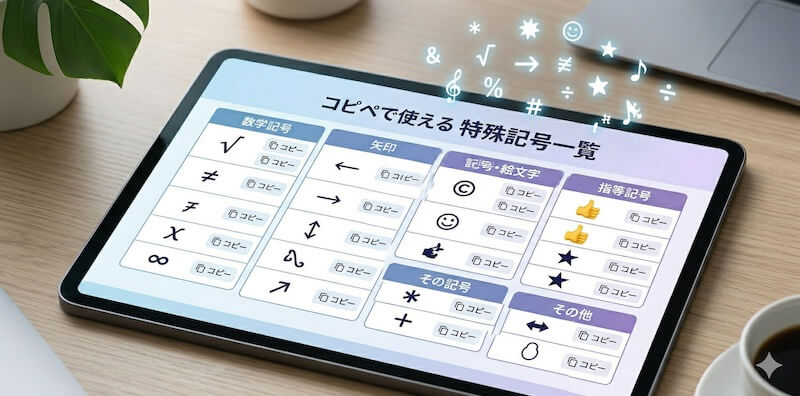
「入力方法を調べる時間もない、今すぐ記号を使いたい」という方のために、まずはコピペで使える一覧表をまとめました。
単位・数学・矢印・括弧・その他の5つのカテゴリに分けて整理しています。
使いたい記号を見つけたら、そのままコピーして文書やメッセージに貼り付けてみてください。
一覧で確認しておくだけでも、「こんな記号があったのか」という発見があるかもしれません。
単位・数学・矢印・括弧などカテゴリ別まとめ
「とにかく今すぐ記号を使いたい!」という方のために、よく使う特殊記号をカテゴリ別にまとめました。
コピペしてそのままお使いいただけます。
【単位記号】
| 記号 | 読み方・用途 |
|---|---|
| ℃ | 摂氏温度(度) |
| ℉ | 華氏温度 |
| ㎞ | キロメートル |
| ㎝ | センチメートル |
| ㎜ | ミリメートル |
| ㎏ | キログラム |
| ㎎ | ミリグラム |
| ㎡ | 平方メートル |
| ㎢ | 平方キロメートル |
| ㏄ | シーシー(cc) |
【数学・科学記号】
| 記号 | 読み方・用途 |
|---|---|
| ± | プラスマイナス |
| × | 掛け算(かける) |
| ÷ | 割り算(わる) |
| ≠ | ノットイコール(等しくない) |
| ≦ | 以下 |
| ≧ | 以上 |
| √ | ルート |
| ∞ | 無限大 |
| π | パイ(円周率) |
| ∑ | シグマ(合計) |
【矢印記号】
| 記号 | 読み方・用途 |
|---|---|
| → | 右矢印 |
| ← | 左矢印 |
| ↑ | 上矢印 |
| ↓ | 下矢印 |
| ⇒ | 右二重矢印 |
| ⇔ | 左右二重矢印 |
| ↗ | 右上斜め矢印 |
| ↙ | 左下斜め矢印 |
【括弧・区切り記号】
| 記号 | 読み方・用途 |
|---|---|
| 【】 | 隅付き括弧 |
| 〔〕 | 亀甲括弧 |
| ≪≫ | 二重山括弧 |
| ◆ | 黒ひし形(見出し装飾など) |
| ◇ | 白ひし形 |
| ★ | 黒星 |
| ☆ | 白星 |
| ■ | 黒四角 |
| □ | 白四角 |
【その他よく使う記号】
| 記号 | 読み方・用途 |
|---|---|
| © | コピーライト |
| ® | 登録商標 |
| ™ | トレードマーク |
| § | セクション記号 |
| † | ダガー(脚注などに) |
| ‰ | パーミル(千分率) |
| № | ナンバー |
| ℃ | 摂氏(再掲) |
記号をコピーして、文書やメッセージにそのまま貼り付けてみてください。
一覧にない記号は、この後紹介する入力方法で出せることが多いので、ぜひ参考にしてください。
スマホで特殊記号を入力する方法
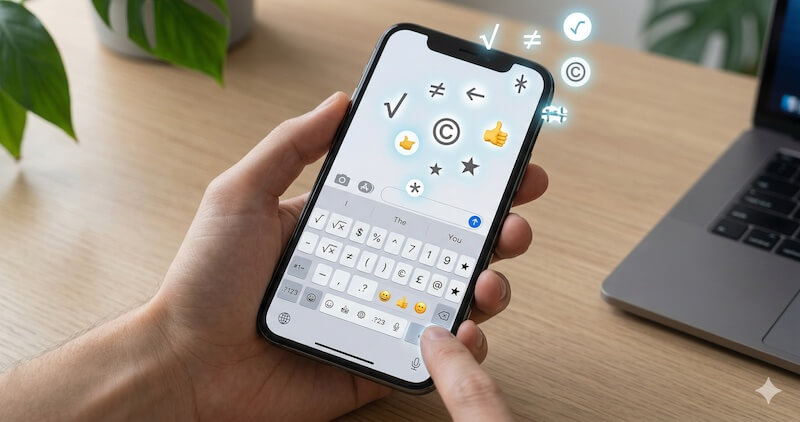
スマホで特殊記号を入力する方法は、大きく分けて3つあります。
「読み方から変換する」「キーを長押し・スワイプする」「機種別の記号パネルを使う」です。
どれも特別なアプリは必要なく、今使っているキーボードのままで試せます。
まずは一番かんたんな変換機能から紹介します。
慣れてくると、記号を出すのにほとんど時間がかからなくなりますよ。
単位や数式の記号は「読み方」を入力して変換する
スマホで特殊記号を入力するとき、一番かんたんな方法は「読み方」をそのまま入力して変換することです。
たとえば「℃」を出したいときは、「せっし」や「ど」と入力して変換候補を見てみてください。
変換候補の中に「℃」が表示されることがほとんどです。
同じように、よく使う記号と読み方の例をいくつか紹介します。
- 「まるいち」→ ① ② ③ などの丸数字
- 「きごう」→ ※ § ★ などの各種記号
- 「やじるし」→ → ← ↑ ↓ などの矢印
- 「ゆうびん」→ 〒
- 「でんわ」→ ☎
- 「ほし」→ ★ ☆
変換候補は横にスクロールできることが多いので、見つからないときは候補をスクロールして確認してみてください。
「ど」と入力しても「℃」が出てこない場合は、「せっし」「おんど」など、別の読み方で試してみるといいですよ。
キーを長押し・スワイプすると隠れた記号が表示される
スマホのキーボードには、長押しやスワイプで入力できる「隠れた記号」があります。
たとえばiPhoneのキーボードで「。」キーを長押しすると、「…」(三点リーダー)が出てきます。
数字キーボードに切り替えたあと、それぞれのキーを長押しすると記号の選択肢が出てくることがあります。
Androidでも同様に、記号キーや数字キーを長押しすると追加の選択肢が表示されることがあります。
キーボードの「あ」行や「な」行なども長押しすることで、濁点・半濁点以外のバリエーションが出てくる場合があります。
普段何気なく使っているキーボードに、意外な記号が隠れていることがあるので、一度いろいろ試してみてください。
iPhoneとAndroidで操作が違う点まとめ
iPhoneとAndroidでは、記号の出し方が少し違います。
主な違いをまとめたので、参考にしてください。
【iPhoneの場合】
キーボード下部にある「地球儀マーク」または「絵文字マーク」をタップすると、絵文字・記号の一覧が表示されます。
絵文字一覧の中にある「記号」カテゴリを選ぶと、矢印・数学記号・通貨記号などが探せます。
また、キーボードの種類を「日本語かな」から「日本語ローマ字」に切り替えると、変換候補が変わることがあります。
記号が見つからないときは、キーボードの種類を変えて試してみるといいでしょう。
【Androidの場合】
Androidはメーカーや機種によってキーボードアプリが異なります。
代表的なGboardを使っている場合は、キーボード上部の「顔文字マーク」や「記号マーク」をタップすると記号一覧が表示されます。
「記号」タブと「顔文字」タブが分かれていることが多いので、目的の記号がどちらに入っているか確認してみてください。
また、Gboardでは「?123」キーを押すと数字・記号のキーボードに切り替わり、さらに「=\<」キーを押すと追加の特殊記号が表示されます。
どちらの機種でも共通して使えるのが、前の見出しで紹介した「読み方から変換する」方法です。
機種に関係なく使えるので、まずはこの方法を試してみてください。
Windowsで特殊記号を素早く出す方法
Windowsで特殊記号を入力する方法は、主に3つあります。
「記号・絵文字パネルを使う」「IMEの変換機能を活用する」「WordやExcelの挿入機能を使う」です。
パソコンでの作業中に記号を入力したいシーンは多いと思いますが、方法を知っておくだけで作業のテンポがぐっと変わります。
特にショートカットキーで開く記号パネルは、一度覚えると手放せなくなる便利な機能です。
順番に見ていきましょう。
Windowsキー+「.」で記号・絵文字パネルを開く
Windowsには、記号や絵文字をかんたんに呼び出せる便利なパネルがあります。
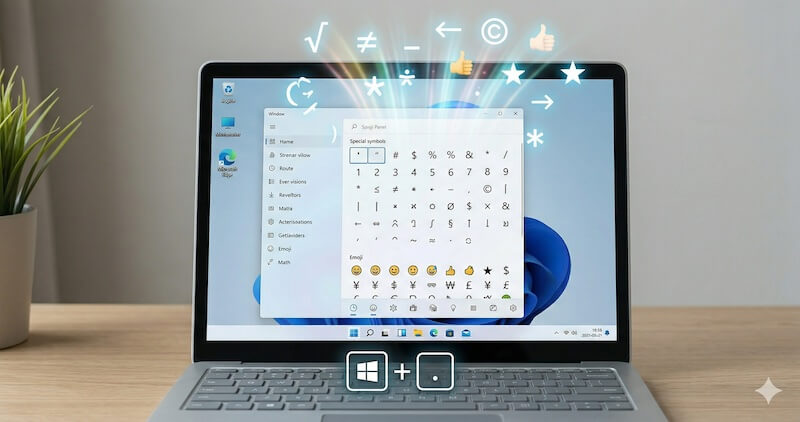
キーボードの「Windowsロゴキー」と「.(ピリオド)」を同時に押してみてください。
画面に「絵文字・GIF・記号」のパネルが表示されます。
このパネルの上部にあるタブから「記号」を選ぶと、数学記号・矢印・通貨記号・言語記号など、さまざまなカテゴリの特殊記号が一覧で表示されます。
使いたい記号をクリックするだけで、カーソルの位置に挿入されます。
「どこに記号があるかわからない」という方でも、パネルを見ながら探せるのでとても便利です。
Windows 10以降で使える機能なので、ほとんどの方はすぐに試していただけます。
まだ使ったことがない方は、ぜひ一度試してみてください。
IMEの変換機能を使って記号の種類を増やすコツ
Windowsの日本語入力(IME)には、読み方を入力するだけで多くの特殊記号を呼び出せる機能があります。
スマホと同じように、たとえば「きごう」と入力して変換すると、※や★など多くの記号が候補に表示されます。
また、IMEには「記号辞書」という機能があり、設定によってさらに多くの記号が変換候補に出てくるようになります。
変換候補に記号が少ないと感じたら、IMEの「追加辞書サービス」を有効にするのがおすすめです。
設定方法は次のとおりです。
タスクバーの「あ」または「A」を右クリック → 「設定を開く」→「全般」→「辞書・学習」の項目で追加辞書を有効にする。
これだけで変換候補に表示される記号が増えることがあります。
また、「IMEパッド」という機能を使うと、手書きや部首から記号・漢字を検索することもできます。
タスクバーの「あ」または「A」を右クリック→「IMEパッド」から起動できるので、気になる方は試してみてください。
WordやExcelで特殊記号を挿入する方法
WordやExcelを使っている方には、「記号と特殊文字」の挿入機能がとても便利です。
Wordの場合、メニューバーの「挿入」タブ→「記号と特殊文字」→「その他の記号」をクリックしてください。
「記号と特殊文字」ダイアログが開き、フォント・サブセットを選ぶと何千種類もの記号が一覧で表示されます。
目的の記号を選んで「挿入」ボタンを押すだけで、文書に記号を挿入できます。
Excelでも同様に、「挿入」タブ→「記号」から同じダイアログを開けます。
このダイアログには「よく使う記号」の履歴も表示されるので、一度使った記号はすぐに呼び出せるようになります。
また、Wordでは記号にショートカットキーを割り当てることもできます。
「記号と特殊文字」ダイアログの下部にある「ショートカットキー」ボタンから設定できるので、よく使う記号がある方は設定しておくと便利です。
Macで特殊記号を入力する方法
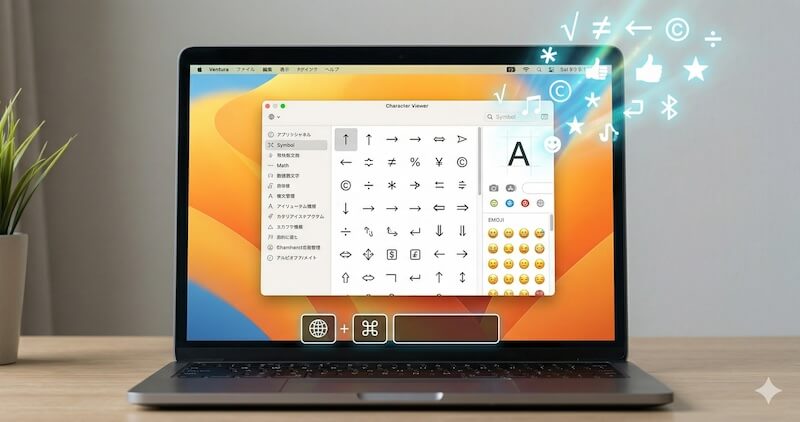
Macで特殊記号を入力する方法も、大きく3つに分けられます。
「文字ビューアのショートカットを使う」「キーボードビューアで確認しながら入力する」「日本語IMEの変換を使う」です。
Macはもともと記号入力に強い設計になっており、ショートカット一つで豊富な記号にアクセスできます。
Windowsから乗り換えた方も、操作に慣れてしまえばとても使いやすいと感じるはずです。
それぞれの方法を一つずつ確認していきましょう。
ショートカットキーで記号ビューアをすぐ開く
Macには「文字ビューア」という機能があり、多くの特殊記号を検索・入力できます。
キーボードの「control」+「command」+「スペースバー」を同時に押すと、文字ビューアが開きます。
文字ビューアには絵文字だけでなく、数学記号・矢印・通貨記号・技術記号など幅広いカテゴリの記号が収録されています。
検索ボックスに「arrow(矢印)」「math(数学)」などと英語で入力すると、関連する記号がすぐに絞り込まれます。
使いたい記号をダブルクリックすると、カーソルの位置に記号が挿入されます。
よく使う記号は「よく使う項目」として登録できるので、頻繁に使う方はお気に入り登録しておくと便利です。
なお、文字ビューアが小さく表示される場合は、右上の展開ボタンをクリックすると大きなビューが開き、より多くのカテゴリから探せるようになります。
キーボードビューアで入力できる記号を確認する
Macには「キーボードビューア」という機能もあります。
これは画面上にキーボードを表示して、どのキーを押すとどの文字・記号が入力されるかを視覚的に確認できるツールです。
有効にするには、「システム設定」→「キーボード」→「キーボードナビゲーション」の画面で「入力メニューをメニューバーに表示する」をオンにします。
メニューバーに入力メニューが表示されたら、そこから「キーボードビューアを表示」を選択します。
キーボードビューアが表示されたら、「Shift」「Option」「Shift+Option」キーを押しながら確認してみてください。
「Option」キーを押すと、普段は出てこない隠れた記号がキーボード上に表示されます。
たとえば「Option」+「2」で「™」、「Option」+「5」で「∞」を入力できます。
どのキーの組み合わせでどの記号が出るかを覚えなくても、ビューアを見ながら入力できるので安心です。
日本語IMEの変換で出せる特殊記号
Macの日本語IME(ことえり・macOS標準の日本語入力)でも、読み方から変換して記号を入力できます。
基本的な方法はスマホ・Windowsと同じで、「きごう」「やじるし」「ほし」などと入力して変換するだけです。
Macの日本語入力では、「記号」「かおもじ」「たんい」「すうがく」などのキーワードで変換すると、それぞれのカテゴリの記号が一覧で表示されます。
また、変換候補の右端に表示される「▶」マークをクリックすると、さらに多くの候補が表示されます。
記号が見つからないときは、候補の一覧を最後まで確認してみてください。
意外な読み方で変換できることも多いので、いくつかのキーワードで試してみるのがコツです。
辞書登録でよく使う記号をもっと速く呼び出す
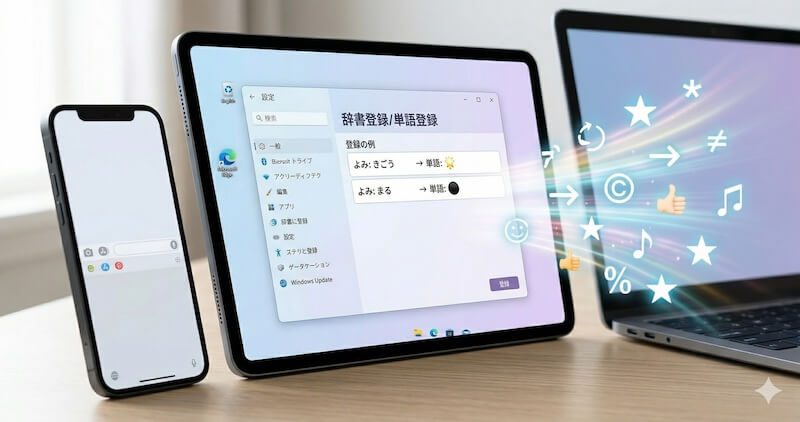
ここまで紹介してきた方法でほとんどの記号は入力できますが、さらに効率を上げたいなら辞書登録がおすすめです。
辞書登録とは、自分がよく使う言葉や記号を「よみ」と一緒に登録しておく機能のことです。
一度登録してしまえば、次回からは短いキーワードを打つだけで目的の記号がすぐに変換候補に表示されます。
スマホ・Windows・Macのどれでも使える機能なので、どの環境の方にも役立ちます。
登録する記号は、仕事やブログでよく使うものから始めると効果を実感しやすいですよ。
短い「よみ」を登録するだけで入力が格段にラクになる
よく使う特殊記号がある場合は、辞書登録しておくと入力がとても速くなります。
辞書登録とは、自分でオリジナルの「よみ」と「変換語」をセットで登録しておく機能です。
たとえば「き1」と入力したら「℃」が変換候補に出るように設定しておく、といった使い方ができます。
いちいち変換候補を何度もスクロールして探す手間がなくなるので、記号を頻繁に使う方にはとても便利です。
仕事でよく使う記号、ブログに頻繁に入れる記号などを登録しておくと、作業効率がぐっと上がります。
読みの決め方と登録時に気をつけたいポイント
辞書登録をするときは、「よみ」の決め方が大切です。
短くて自分が思い出しやすいよみを設定するのがポイントです。
たとえば次のような設定例が参考になります。
- 「℃」→ よみ「ど」や「oc」
- 「㎡」→ よみ「m2」や「へいほう」
- 「→」→ よみ「やじ」や「arr」
- 「※」→ よみ「こめ」や「kome」
ローマ字のよみ(「oc」「m2」など)は、日本語に切り替えなくても入力できるので便利です。
ただし、あまりにも短いよみを設定すると、普通の文章を入力しているときに誤変換されやすくなるので注意してください。
辞書登録の手順はOSによって異なります。
Windowsの場合はタスクバーの「あ」または「A」を右クリック→「単語の追加」から登録できます。
Macの場合はシステム設定→「キーボード」→「ユーザー辞書」から登録できます。
スマホの場合はキーボードアプリの設定内に「単語登録」や「ユーザー辞書」の項目があるので探してみてください。
一度登録してしまえばずっと使い続けられるので、よく使う記号は早めに登録しておくことをおすすめします。
記号が正しく表示されないときの対処法

特殊記号を入力できても、相手の画面や別の端末で正しく表示されないことがあります。
「送ったはずの記号が四角(□)になっている」「文字が化けて読めない」といったトラブルは、原因を知っておくと落ち着いて対処できます。
主な原因は「文字コードの違い」と「フォントの非対応」の2つです。
それぞれどういう状況で起きるのか、どう解決すればいいのかをわかりやすく説明します。
トラブルが起きてから慌てないためにも、ぜひ一度確認しておいてください。
文字化けする原因と解決方法
特殊記号を入力したのに、相手の画面では「□」や「?」に見えてしまうことがあります。
これを「文字化け」といいます。
文字化けが起きる主な原因は、**「文字コードの違い」と「フォントの非対応」**です。
文字コードとは、文字を数字に変換するルールのことです。
送る側と受け取る側で異なる文字コードが使われていると、記号が正しく表示されません。
現在は「UTF-8」という文字コードが広く使われており、多くの環境で対応しています。
メールやウェブページで文字化けが起きる場合は、ファイルや文書の保存形式をUTF-8に設定し直すと解決することがあります。
またフォントの問題では、入力した記号が受け取り側のフォントに含まれていない場合に「□」で表示されます。
この場合は、より一般的なフォント(メイリオ・游ゴシックなど)に変更すると改善することがあります。
LINEやSNSで記号を送る場合は、相手のOSや端末によって表示が変わることがあるため、コピペ用の一覧表にある記号のような「一般的な記号」を使うのが安心です。
MacとWindowsで同じ記号を使いたいときの注意点
MacとWindows間でファイルをやりとりするときに、記号が文字化けすることがあります。
特に注意が必要なのは、「機種依存文字」と呼ばれる記号です。
機種依存文字とは、特定のOSや環境でしか正しく表示されない文字のことです。
たとえば、Macで入力した一部の丸数字(①②③)や単位記号(㎡㎝)がWindowsで文字化けする、というケースがかつて多くありました。
ただし、現在は多くの環境がUTF-8に対応しているため、以前ほど文字化けは起きにくくなっています。
それでも文字化けが心配な場合は、記号を「半角英数字+テキスト」で代替する方法が確実です。
たとえば「㎡」の代わりに「m2」、「℃」の代わりに「°C」のように表記すると、環境に関係なく表示されます。
ビジネス文書や公式の文書で記号を使う場合は、相手の環境も考えて表記方法を選ぶとトラブルが少なくなります。
よくある質問(Q&A)

ここでは、特殊記号の入力に関してよくある疑問をまとめました。
「読み方で変換しても出てこない」「記号が四角になってしまう」など、実際に困りやすいポイントを中心に取り上げています。
もし記事を読んでも解決しなかった場合は、ぜひ参考にしてみてください。
Q. スマホで「㎡」や「℃」が出てこないときは?
A. まず「よみ」を変えて試してみてください。
「℃」なら「ど」だけでなく「せっし」「おんど」でも変換候補に出ることがあります。
「㎡」なら「へいほうめーとる」「m2」「めーとる」などで試してみてください。
それでも出てこない場合は、キーボードアプリの設定で「記号辞書」や「単位辞書」が有効になっているか確認してみましょう。
Gboard(Android)では設定→「辞書」→「日本語」から辞書の種類を確認できます。
また、この記事の冒頭にある一覧表からコピーして使うのも確実な方法です。
Q. Windowsで記号を入力したら四角(□)になってしまう
A. 表示しているフォントが、その記号に対応していない可能性があります。
フォントを「游ゴシック」「メイリオ」「MS明朝」などに変更すると、正しく表示されることが多いです。
WordやExcelを使っている場合は、フォントの変更は上部のフォント名が表示されているドロップダウンから行えます。
また、Webブラウザで四角が表示される場合は、ブラウザの設定でフォントを変更するか、OSのフォントを更新することで改善することがあります。
それでも解決しない場合は、別の類似記号(たとえば「◆」の代わりに「●」)を使うのも一つの方法です。
まとめ
この記事では、スマホ・Windows・Macそれぞれで特殊記号を入力する方法を紹介しました。
最後に要点をまとめておきます。
スマホでは「よみ」から変換する方法と、キーの長押し・スワイプが基本です。
iPhoneとAndroidで操作が少し異なりますが、変換機能はどちらでも使えます。
Windowsでは「Windowsキー+.」で開ける記号パネルがとても便利です。
WordやExcelでは「挿入」→「記号と特殊文字」から何千種類もの記号を呼び出せます。
Macでは「control+command+スペース」で開く文字ビューアと、Optionキーとの組み合わせ入力が使いやすいです。
どのOSでも共通して使えるのが、辞書登録です。
よく使う記号を短い「よみ」で登録しておくだけで、毎回の変換がぐっとラクになります。
記号が文字化けしてしまうときは、フォントの変更やUTF-8での保存で解決できることが多いです。
「読み方から変換する」「辞書登録する」この2つを押さえておくだけで、特殊記号の入力はずっとかんたんになります。
今日からぜひ、自分がよく使う記号を辞書登録してみてください。
作業効率が上がること間違いなしです。